Envía tu primer documento
Seis pasos para enviar un documento, indicar quiénes lo aceptan y seguir el avance desde el panel.
- Para quién
- Quien envía el documento desde el panel
- Tiempo estimado
- 5 min
- Contenido
- 6 pasos
Míralo en video
Descargar subtítulos (WebVTT) Descargar subtítulos (SRT)
Transcripción del video
- En este video enviamos un documento a dos personas, paso a paso, desde el panel de tu empresa.
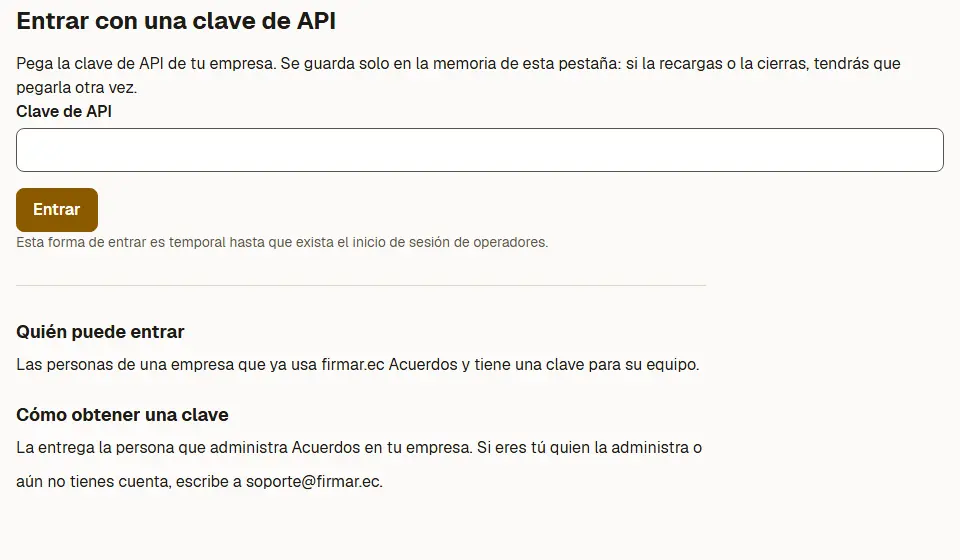
- Pega la clave de API de tu empresa y pulsa Entrar. La clave solo vive en esa pestaña.
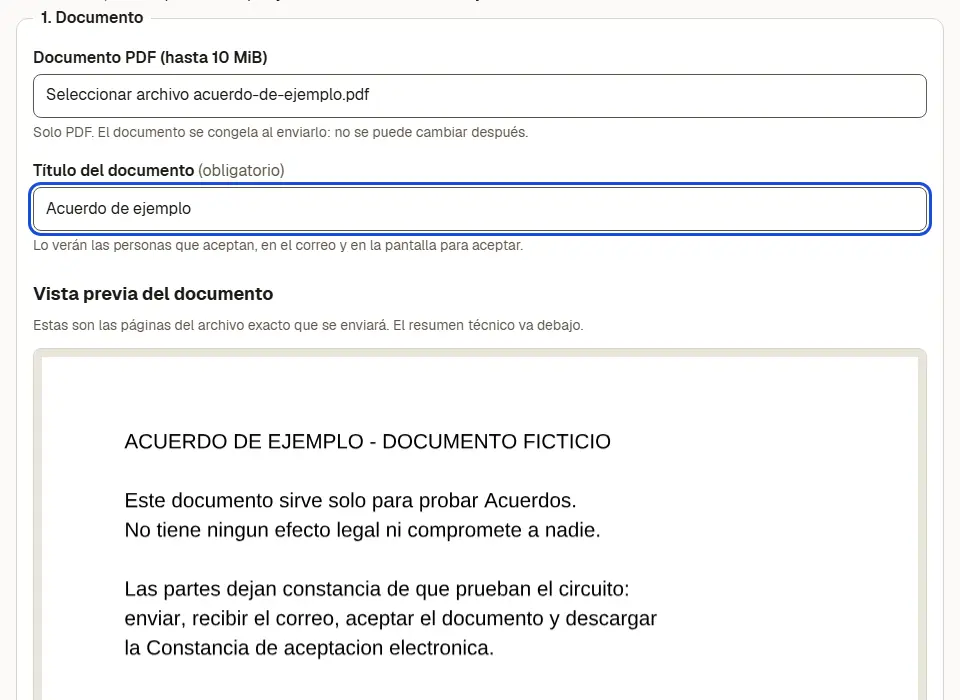
- Pulsa Nuevo acuerdo y elige el PDF que vas a enviar. Puede pesar hasta 10 MiB.
- Escribe el título que verán las personas en el correo, y revisa la vista previa.
- Recuerda que el documento se congela al enviarlo: después ya no se puede cambiar.
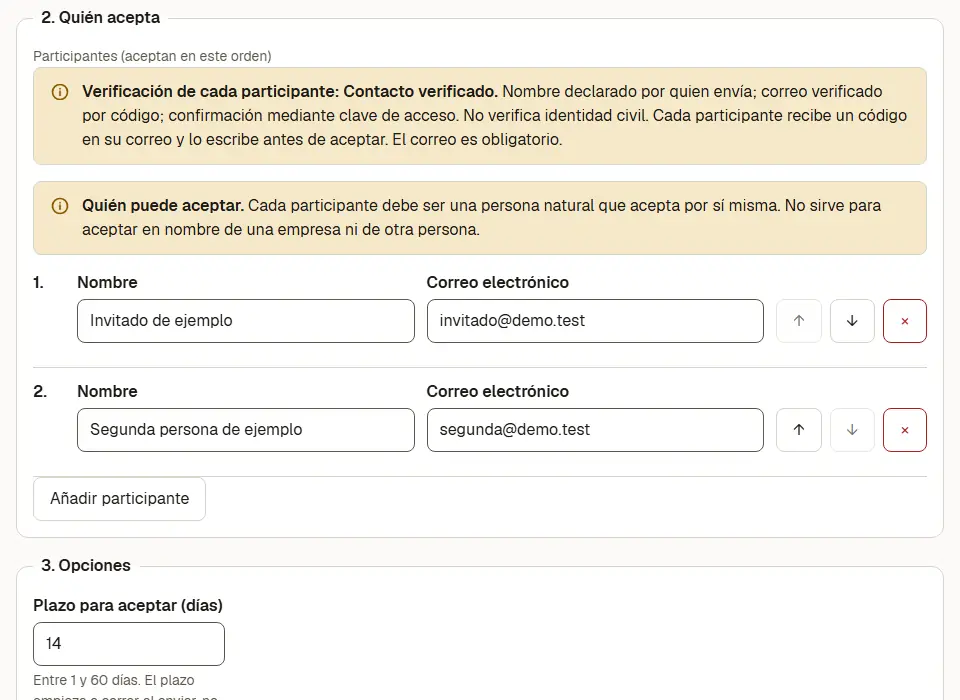
- Ahora indica quiénes aceptan. Escribe el nombre y el correo de la primera persona.
- Con Añadir participante agregas a la siguiente, y con las flechas decides el orden.
- Cada persona acepta por sí misma, con su propio correo. Revisa que estén bien escritos.
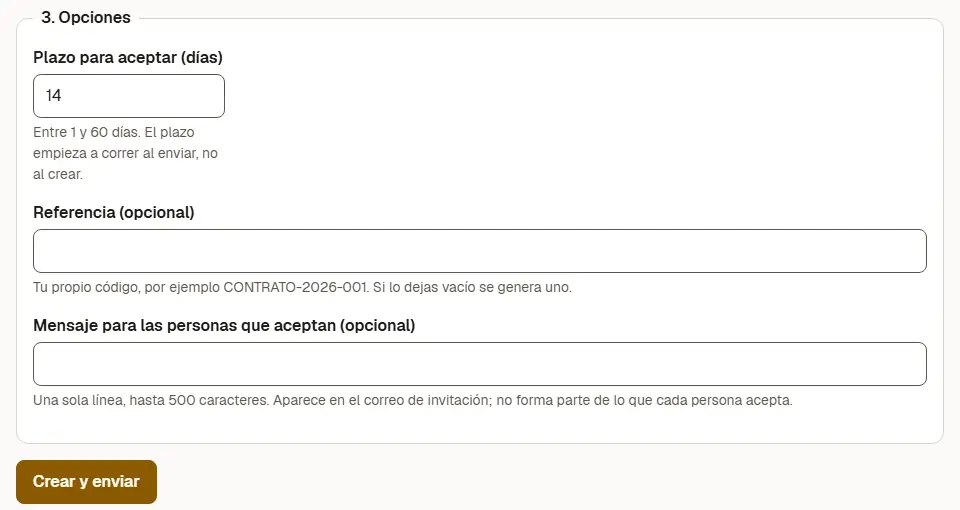
- Revisa los días de plazo y pulsa Crear y enviar.
- Cada persona recibe un correo con su enlace personal, y desde ese momento corre el plazo.
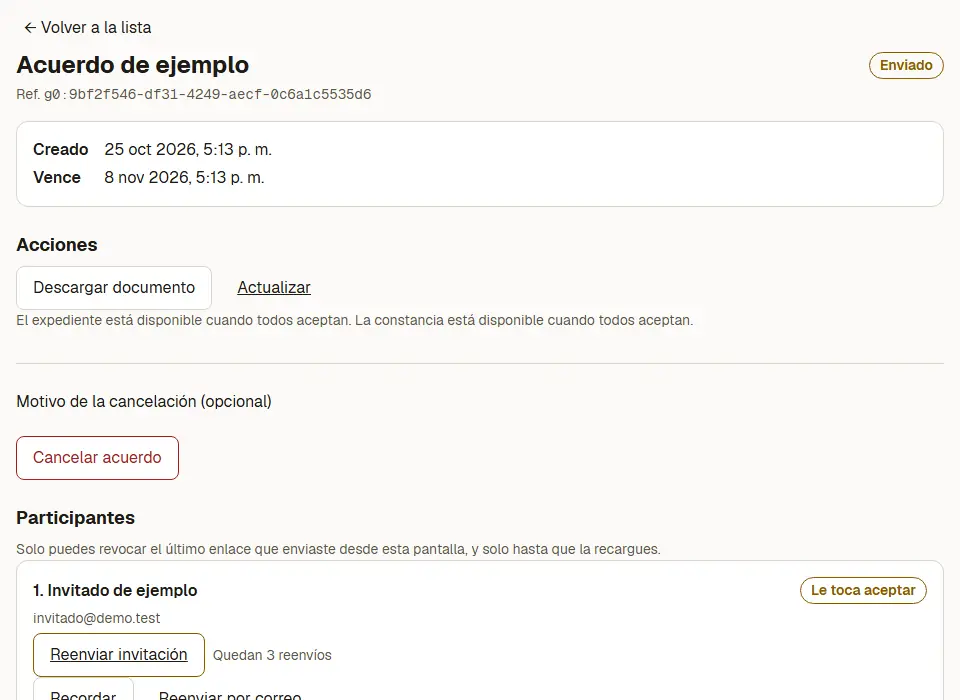
- En la pantalla del acuerdo ves el estado, las fechas, y a quién le toca aceptar ahora.
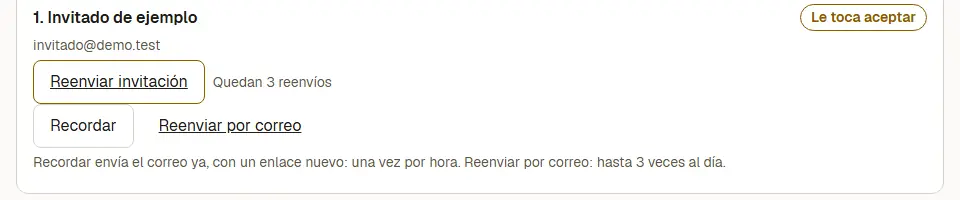
- Si alguien no responde, usa Recordar, o reenvía la invitación por correo. El panel te dice cuántos reenvíos te quedan.
- Cuando todas las personas acepten, el acuerdo quedará completado y podrás descargar la constancia.
Antes de empezar
Ten a mano el PDF que vas a enviar (hasta 10 MiB), el nombre y el correo de cada persona que debe aceptarlo y la clave de API de tu empresa.
Captura de pantalla con una empresa y datos de ejemplo.
-
Paso 1 de 6
Entra al panel
Abre el panel de tu empresa, pega la clave de API y pulsa «Entrar». La clave solo se guarda en la memoria de esa pestaña: si la recargas o la cierras, tendrás que pegarla otra vez.
Si algo sale mal
Si no tienes clave, pídela a la persona que administra Acuerdos en tu empresa. Si aún no tienes cuenta, escríbenos por WhatsApp.
-
Paso 2 de 6
Crea el acuerdo y sube el PDF
Pulsa «Nuevo acuerdo», elige el PDF y escribe el título que verán las personas en el correo. Revisa la vista previa: el documento se congela al enviarlo y no se puede cambiar después.
Si algo sale mal
Solo se aceptan archivos PDF de hasta 10 MiB. Si el tuyo pesa más, reduce su tamaño y vuelve a subirlo.
-
Paso 3 de 6
Indica quiénes aceptan y en qué orden
Escribe el nombre y el correo de cada persona. Con «Añadir participante» agregas más, y con las flechas subes o bajas a cada una: el documento llega a cada persona cuando le toca su turno.
Si algo sale mal
Cada participante debe ser una persona que acepta por sí misma, con su propio correo: no sirve para aceptar en nombre de una empresa ni de otra persona. Revisa los correos antes de enviar.
-
Paso 4 de 6
Envía el acuerdo
Revisa los días de plazo y pulsa «Crear y enviar». Cada persona recibe un correo con su enlace personal y el plazo empieza a correr desde ese momento.
Si algo sale mal
Antes de pulsar «Crear y enviar», comprueba que estén completos el PDF, el título y el correo de cada persona.
-
Paso 5 de 6
Sigue el avance
En la pantalla del acuerdo ves su estado («Enviado», «En curso» o «Completado»), las fechas y, en cada persona, si le toca o está pendiente. Pulsa «Actualizar» para ver lo último.
Si algo sale mal
Si no ves cambios, pulsa «Actualizar»: la pantalla no se refresca sola.
-
Paso 6 de 6
Qué hacer si alguien no responde
Junto a cada persona hay botones para «Recordar» y para reenviar la invitación («Reenviar invitación» y «Reenviar por correo»). El panel te dice cuántos reenvíos te quedan.
Si algo sale mal
Si pasa el plazo sin que acepten, el acuerdo queda «Vencido»: crea uno nuevo. Si el enlace dejó de servir, reenvía la invitación para que la persona reciba uno nuevo.


Cuando todas las personas aceptaron, el acuerdo queda «Completado» y puedes descargar el documento y la Constancia de aceptación electrónica.